Da 45 anni soluzioni di memoria e di archiviazione innovative direttamente da Micron.

Informazioni sulla memoria

Come aggiornare la RAM del desktop

Rebecca Moss | 24 settembre 2025

Come aggiornare la RAM del desktop

Aggiungere memoria (RAM) al tuo computer desktop può rendere il tuo computer più veloce, aumentare la reattività del sistema e rendere il multitasking semplice. Anche se aggiornare la RAM è facile da fare, è importante scoprire se il tuo PC è in grado di eseguire questo tipo di aggiornamento prima di acquistare nuova RAM. Ci sono anche alcune precauzioni importanti da adottare prima di iniziare il processo di installazione.


Precauzioni prima dell’installazione

Durante l’installazione della RAM, è necessario prestare attenzione all’elettricità statica, che può danneggiare i componenti del sistema. Per protezione i componenti e se stessi durante il processo di installazione, è possibile indossare un braccialetto con scarica elettrostatica (static discharge, ESD scarica elettrostatica) elettrica o evitare di toccare una delle superfici metalliche non verniciate sul telaio del computer. Entrambi i metodi scaricheranno in modo sicuro l’elettricità statica che potrebbe essersi accumulata sul tuo corpo.

È inoltre necessario gestire i moduli di memoria con molta attenzione. Per proteggere il modulo di memoria, evita di toccare i pin oro o i componenti (chip). È consigliato tenere il modulo per la parte superiore o i bordi sui lati.

Ora che sei a conoscenza delle precauzioni necessarie,  guarda il nostro tutorial o segui i passaggi qui sotto per scoprire come aggiornamento la tua RAM.
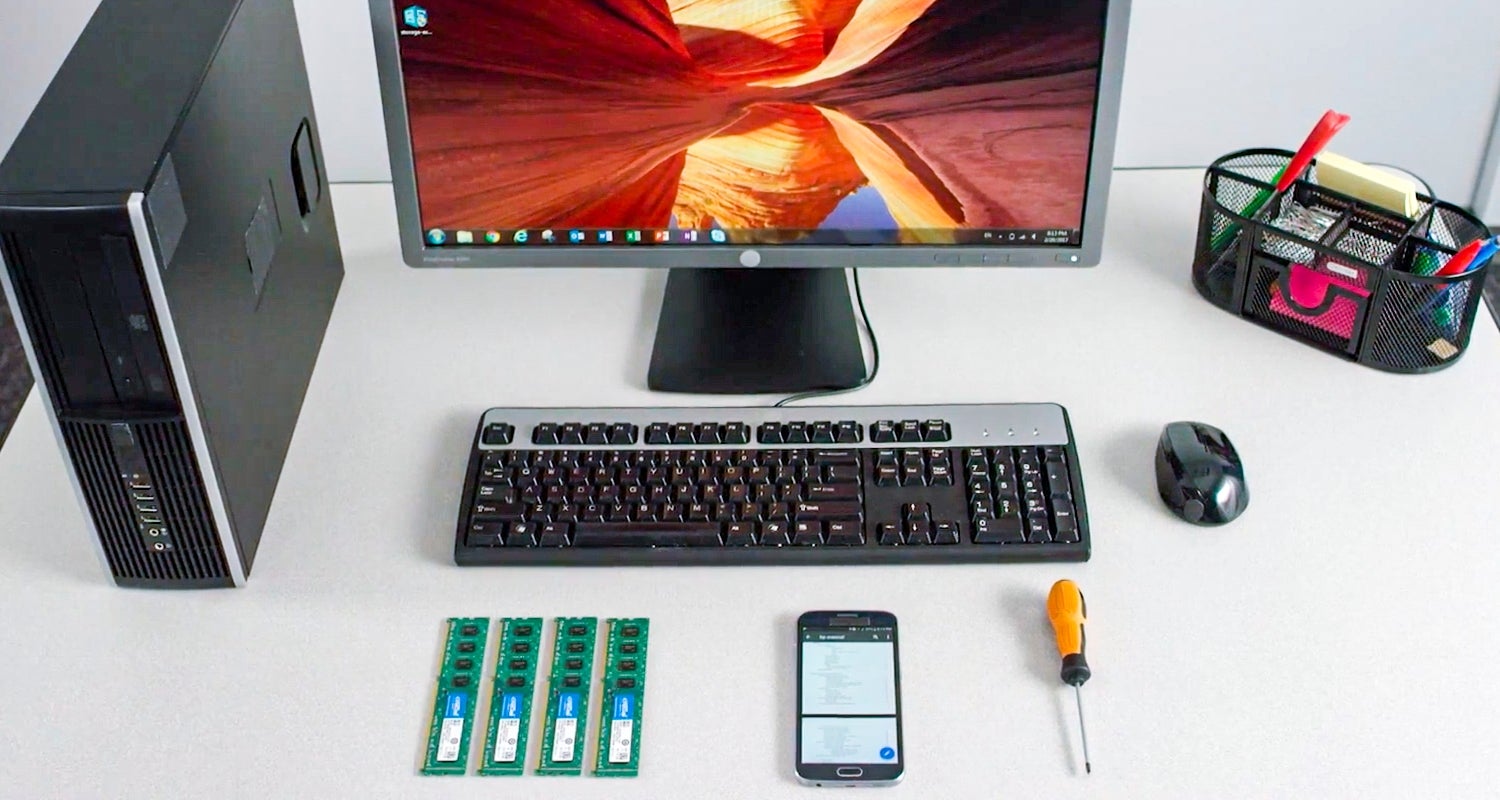

Prepara il tuo spazio e raccogli le forniture

10 semplici passaggi per aggiornamento la RAM su un PC

1. Prepara il tuo spazio e raccogli le forniture

Per iniziare, libera lo spazio di installazione e assicurati di lavorare in un ambiente antistatico. Rimuovere sacchetti di plastica o carta dalla postazione di lavoro. Puoi indossare un braccialetto con scarica elettrostatica per una maggiore protezione.

Successivamente, avrai bisogno dei seguenti elementi:


2. Spegni il tuo computer fisso

Non è necessario eseguire il backup del computer prima di iniziare il processo di aggiornare. I file, i documenti e i dati vengono archiviati sull’unità di archiviazione, non sulla RAM, quindi rimarranno intatti e inalterati durante l’aggiornamento.

3. Scollega il cavo di alimentazione

Per assicurarti di installare la nuova RAM nel modo più sicuro possibile, scollega i cavi di alimentazione. Ciò include tutti gli accessori che possono essere collegati al computer. 

4. Tieni premuto il pulsante di accensione per 5 secondi

Tenendo premuto il pulsante di accensione, l’elettricità residua viene scaricata ancora nel sistema, contribuendo alla sicurezza della procedura.
Apri la scocca

Metti a terra te stesso!

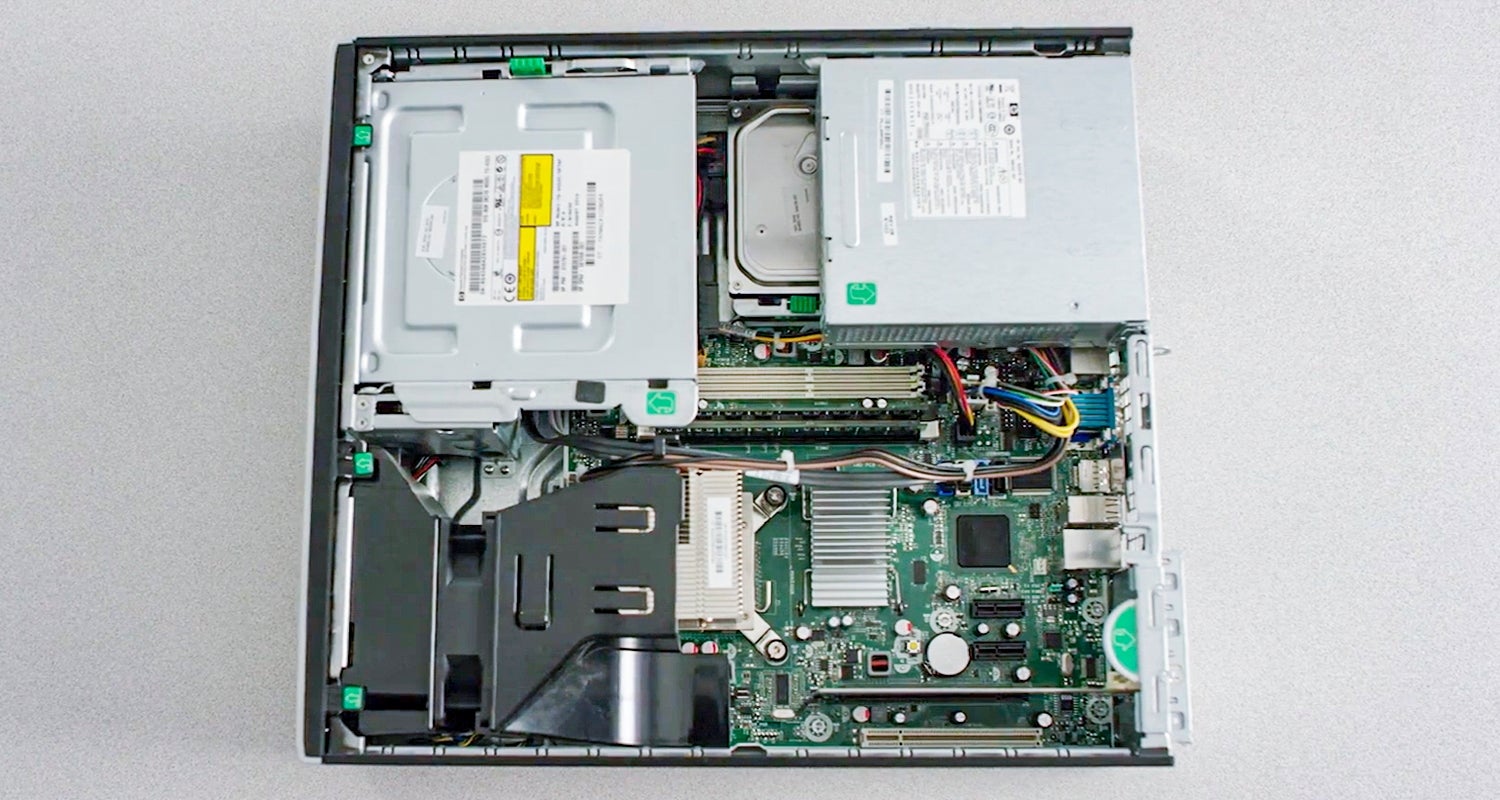
5. Apri la scocca

Per istruzioni sull’apertura del sistema specifico, consultare il relativo manuale d’uso. Puoi anche scattare foto mentre lavori nel processo per vedere dove sono collegati i cavi o le viti per facilitare il riassemblaggio.

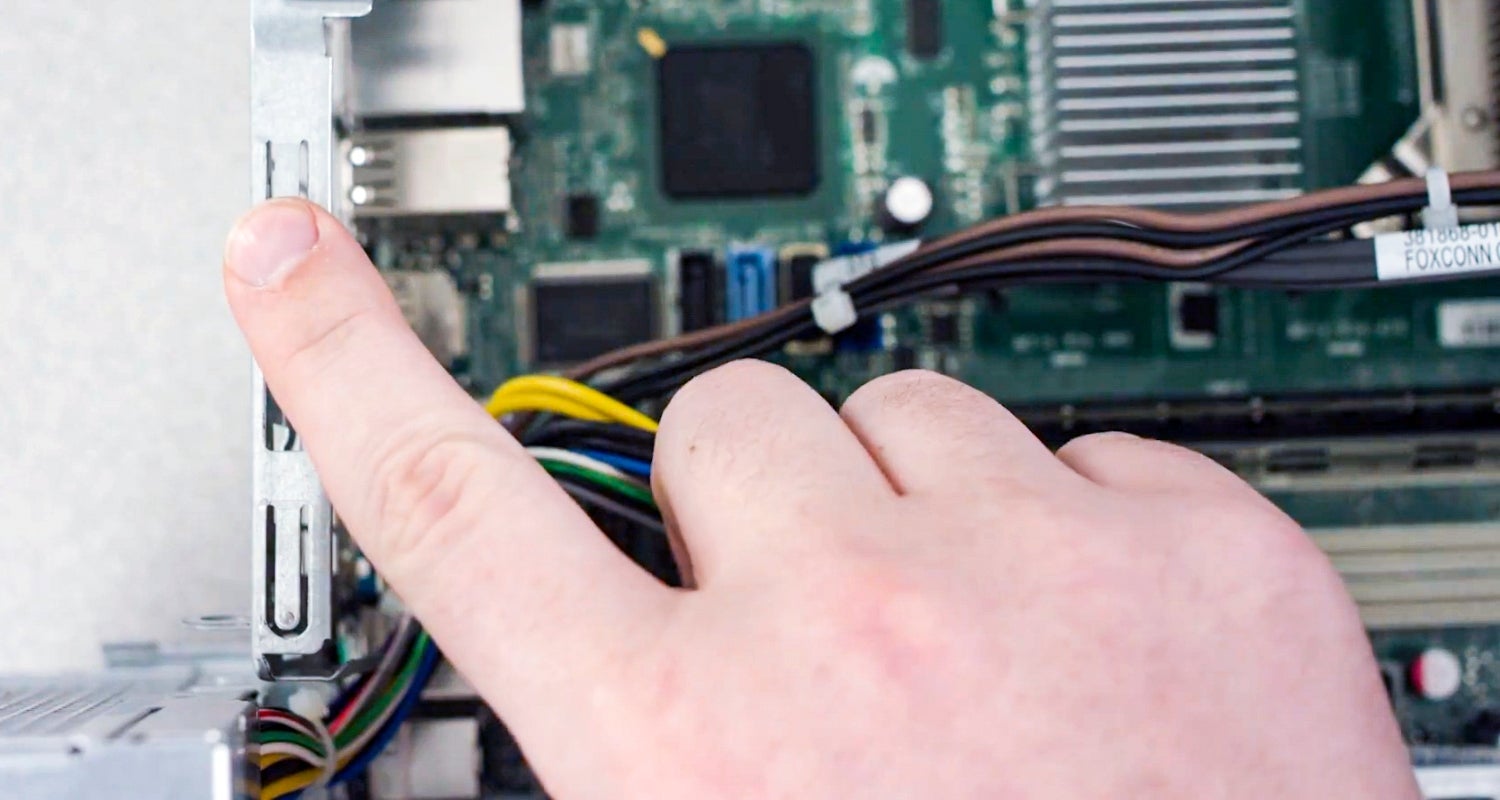
6. Metti a terra te stesso!

Tocca una superficie di metallo non verniciata – si tratta di un’ulteriore cautela che protegge la memoria del computer e i componenti da danni causati dall’energia statica durante il processo di installazione.


Precauzioni prima dell’installazione:

L'elettricità statica può danneggiare i componenti del sistema. Per protezione i componenti del sistema da danni causati dall’elettricità statica durante il processo di installazione, toccare una delle superfici metalliche non verniciate sul telaio del computer o indossare un braccialetto scarica elettrostatica prima di toccare o maneggiare i componenti interni. Entrambi i metodi permettono di scaricare in modo sicuro l'elettricità statica presente per natura nel corpo.

Per proteggere il modulo di memoria, evita di toccare i pin oro o i componenti (chip). È consigliato tenere il modulo per la parte superiore o i bordi sui lati.


7. Rimuovi i moduli di memoria esistenti

Premi verso il basso le clip sui lati di ogni modulo, il meccanismo delle clip spingerà il modulo di memoria verso l’alto. Puoi estrarre completamente il modulo.
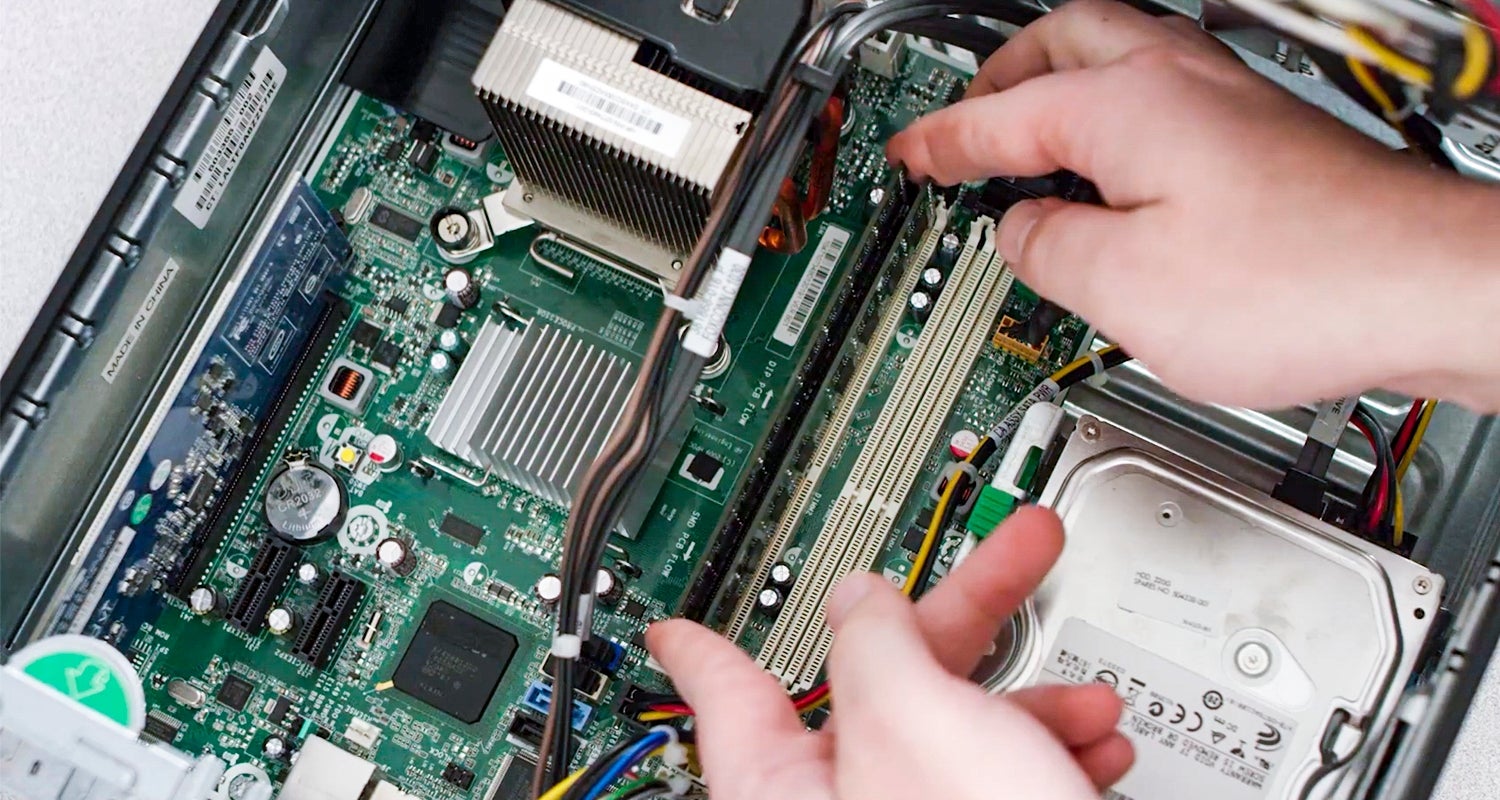
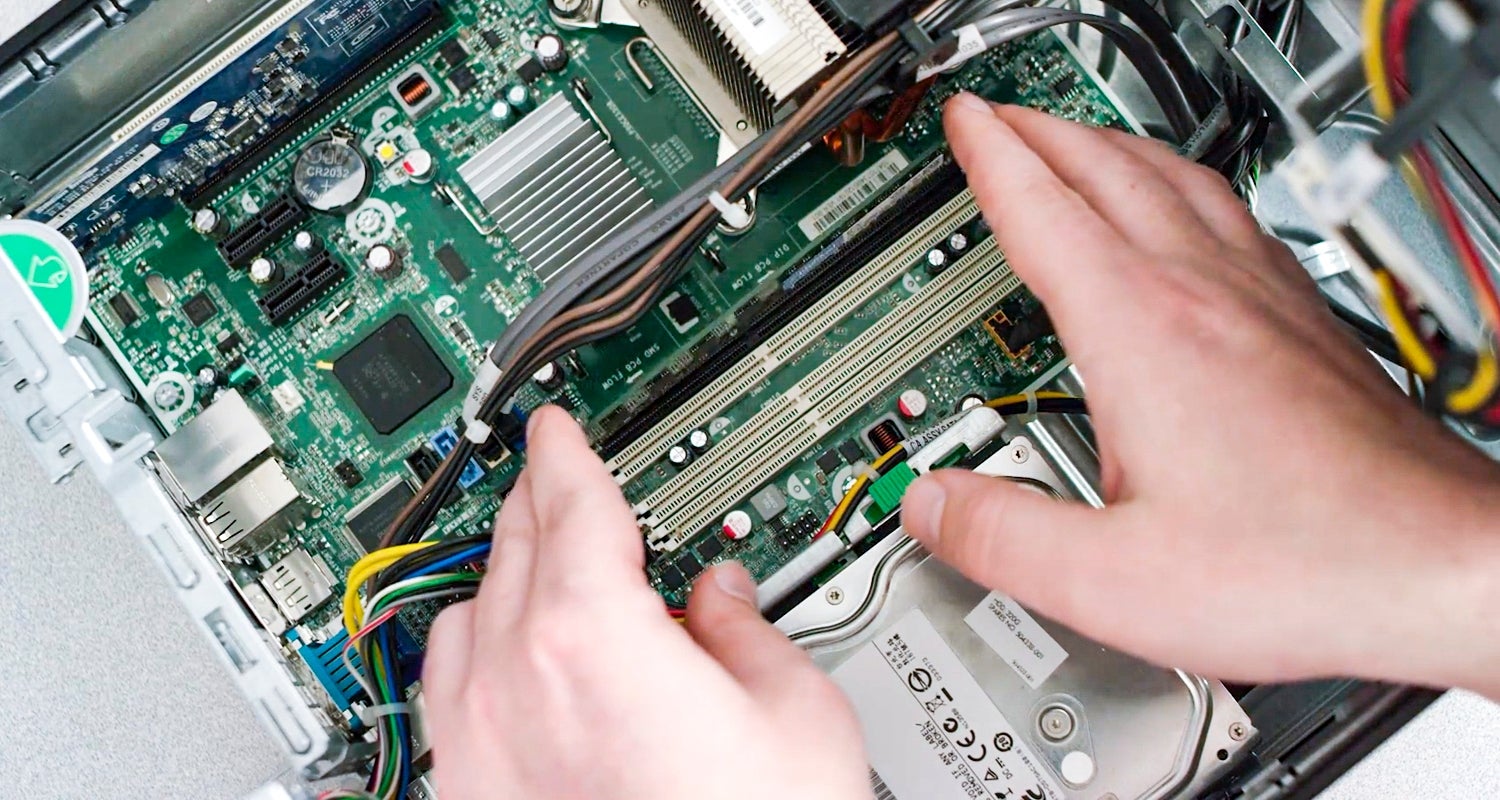
Rimuovi i moduli di memoria esistenti

installazione nuova RAM

8. installazione nuova RAM

Tenendo i moduli per i bordi, allinea le tacche presenti sul modulo con le scanalature dello slot, quindi applica una pressione uniforme per premere il modulo in posizione. Può essere necessaria una pressione di circa 13,6 kg per installare completamente un modulo.


Nota: Alcuni desktop richiedono l’installazione di moduli in coppie corrispondenti (banche di memoria). In questo caso, gli slot normalmente sono dotati di etichette esplicative per l’installazione della memoria. Se hai solo due slot di memoria, non preoccuparti: procedi con la semplice installazione.

9. Chiudi il case del computer

Ecco dove le tue foto saranno utili! Rimetti tutto insieme. Assicurati che il case del computer sia stato fatto clic di nuovo in posizione prima di riaccendere il computer.

10. Collegare il cavo di alimentazione

Ricollega il cavo di alimentazione e riavvia il computer. 
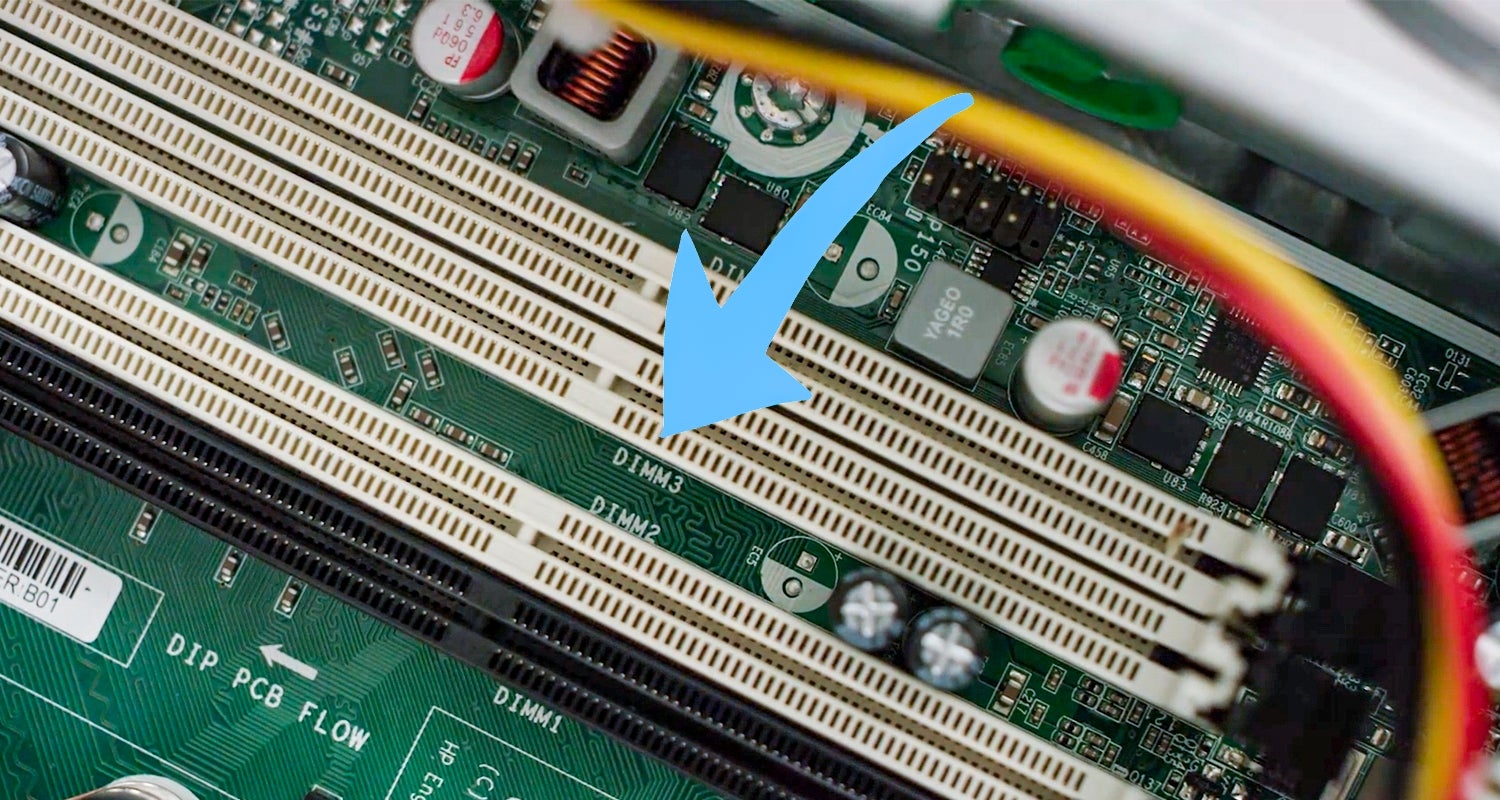
procedere con la semplice installazione.

Ora la memoria è installata!

Avvia il computer e godi di tempi di risposta migliorati, ora che è equipaggiato per far funzionare applicazioni ad alto consumo di memoria.


Domande frequenti e risoluzione dei problemi

Se il tuo computer non riconosce la nuova RAM, il primo passo è assicurarsi che le unità RAM siano posizionate correttamente nei loro slot. Apri il case del tuo computer e premi con decisione su ogni unità finché non senti un clic, indicando che è saldamente in posizione. Se il problema persiste, prova ad avviare il computer con una chiavetta RAM alla volta per identificare se uno di essi è difettoso. Inoltre, controlla il manuale della scheda madre per assicurarti che la RAM sia installata negli slot corretti per il funzionamento a doppio canale. Se questi passaggi non risolvono il problema, potrebbe essere necessario aggiornare il BIOS, poiché le versioni precedenti potrebbero non supportare i moduli RAM più recenti.

Dopo aver installato la nuova RAM, potrebbe essere necessario accedere al BIOS per assicurarsi che sia configurata correttamente. Una delle impostazioni più comuni da regolare è l’XMP (Extreme memoria Profile), che consente alla RAM di funzionare alla velocità pubblicizzata piuttosto che alla velocità predefinita. Per farlo, riavviare il computer e accedere al BIOS premendo un tasto come F2, Elimina o Esc durante l’avvio (il tasto esatto dipende dalla scheda madre). Una volta nel BIOS, vai alle impostazioni di memoria e abilita XMP. Questa operazione configurerà automaticamente la RAM alle impostazioni ottimali. Salvare le modifiche e uscire dal BIOS per applicare la nuova configurazione.


Consulta il nostro articolo su Che cos’è XMP e come modificare i profili XMP per saperne di più.

Per verificare che la nuova RAM funzioni correttamente, è possibile utilizzare diversi metodi. Innanzitutto, controlla le proprietà del sistema nel tuo sistema operativo per vedere se la RAM totale installata corrisponde a quella installata. Su Windows, puoi farlo facendo clic con il pulsante destro del mouse su “Questo PC” e selezionando “Proprietà”. Per un'analisi più dettagliata, è possibile ricercare strumenti software di terzi come CPU-Z o HWMonitor, che forniscono informazioni complete sull'hardware del sistema, comprese le specifiche e le prestazioni della RAM. Inoltre, eseguire un test di memoria utilizzando strumenti come Diagnostica memoria Windows o MemTest86 potrebbe aiutare a individuare eventuali problemi con la nuova RAM. Assicurati di fare la tua ricerca su questi strumenti prima di usarli.

Sebbene sia possibile combinare diversi marchi o velocità di RAM, generalmente non è consigliabile a causa di potenziali problemi di compatibilità. Mescolare la RAM con velocità diverse può far sì che il sistema raggiunga la velocità predefinita del modulo più lento, limitando potenzialmente le prestazioni. Inoltre, marchi diversi possono avere tempi e tensioni variabili, che possono portare a instabilità o a guasti del sistema. Per ottenere i migliori risultati, si consiglia di utilizzare unità RAM identiche dello stesso produttore con le stesse specifiche. Ciò assicura compatibilità e prestazioni ottimali, riducendo i rischi di qualsiasi problema.

Sì, installare la RAM negli slot corretti è importante per ottenere prestazioni ottimali, specialmente se la scheda madre supporta la configurazione della memoria a doppio canale o quad canale. La maggior parte delle schede madri dispone di slot con codifica a colori per indicare quali coppie devono essere utilizzate insieme. Ad esempio, se hai due RAM unità RAM e quattro slot, di solito devi installazione le unità negli slot 1 e 3 o negli slot 2 e 4 per attivare la modalità a doppio canale. Questa configurazione consente al driver di memoria di accedere ai dati in modo più efficiente, migliorando le prestazioni complessive del sistema. Fare sempre riferimento al manuale della scheda madre per la configurazione degli slot consigliata, in quanto può variare a seconda del modello. Il corretto posizionamento della RAM negli slot corretti assicura che il sistema possa sfruttare appieno le capacità della memoria.

Le persone hanno anche visto